
从开机到程序运行

开机启动过程

按下电源键后,电脑要走完下面几步才会出现登录界面:

  1. 通电自检(POST):主板通电,先检查 CPU、内存、显卡、硬盘在不在。
  2. 主板固件(UEFI / BIOS):主板芯片里自带的固件按启动顺序去硬盘或 U 盘上找引导分区。
  3. 引导程序(Bootloader):固件找到引导程序(如 Windows Boot Manager 或 Linux 的 GRUB)并交给它。
  4. 加载操作系统内核:引导程序把硬盘上的操作系统内核读进内存(RAM),内核接管硬件并挂载文件系统。
  5. 启动后台服务与登录界面:内核拉起网络、日志等系统服务,最后显示登录框。

看屏幕停在哪一步,就能判断开机故障出在哪:如果黑屏提示 No bootable device found(找不到可启动设备),说明在第 2 步主板固件找引导盘时就卡住了,根本还没进操作系统;如果已经看到了系统登录框,说明固件和内核早就加载成功了。
还没出现登录界面

练习

一台电脑开机后,固件提示没有找到可启动系统,尚未进入操作系统登录界面。哪个检查方向最符合当前情况?

A. 先检查启动项与存储上的系统是否可用。 B. 先重置操作系统登录密码,启动入口会随之恢复。 C. 先在任务管理器中结束占用内存的应用。 D. 先重新安装桌面上的浏览器,补回系统启动所需文件。

提交选项字母。

提交答案

题解 Hint

顺便分清四个常用的电源选项:

  • 关机:退掉所有程序,彻底断电,内存(RAM)清空。
  • 重启:关掉系统后不断电,重新走一遍开机流程。
  • 睡眠(Sleep):屏幕和 CPU 休眠省电,但不断内存的电,所以掀开盖子一秒就能唤醒;但如果期间没电了,没保存的东西还是会丢。
  • 休眠(Hibernate):把内存里的东西原封不动写进硬盘文件,然后彻底断电;下次开机再从硬盘读回内存恢复现场。

程序(Program)与进程(Process)

装在硬盘上的软件在没打开的时候,只是躺着不动的程序文件(Program);只有双击打开或用命令运行它,操作系统给它分了内存并跑起来,才叫一个进程(Process)。

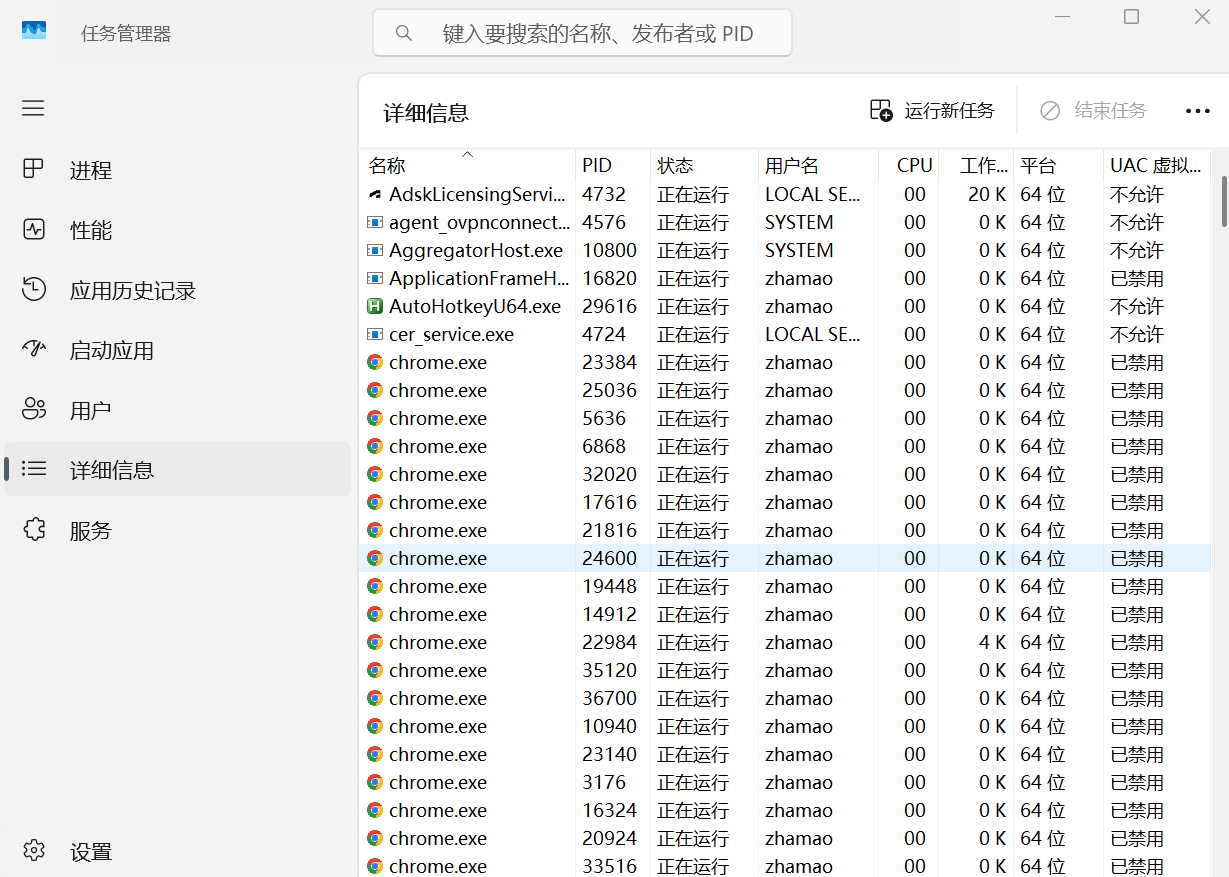
  • 一个程序可以同时跑出多个进程:比如打开 Chrome 浏览器,哪怕只开了一个窗口,后台也会同时跑好几个 chrome.exe 进程(主进程、每个标签页各自的渲染进程、网络进程等),而且内核会给每个进程分配一个唯一的数字编号 PID(进程 ID)。
  • 很多服务进程在后台运行,没有界面:像 Web 服务器、SSH 服务、防火墙都在后台静默运行(Linux 里叫守护进程 Daemon,Windows 里叫服务 Service)。
  • 进程内部还可以分出多个线程(Thread):同一个进程里的多个线程共享这块内存,同时干不同的活(比如一个线程收网络数据,另一个线程刷新界面)。

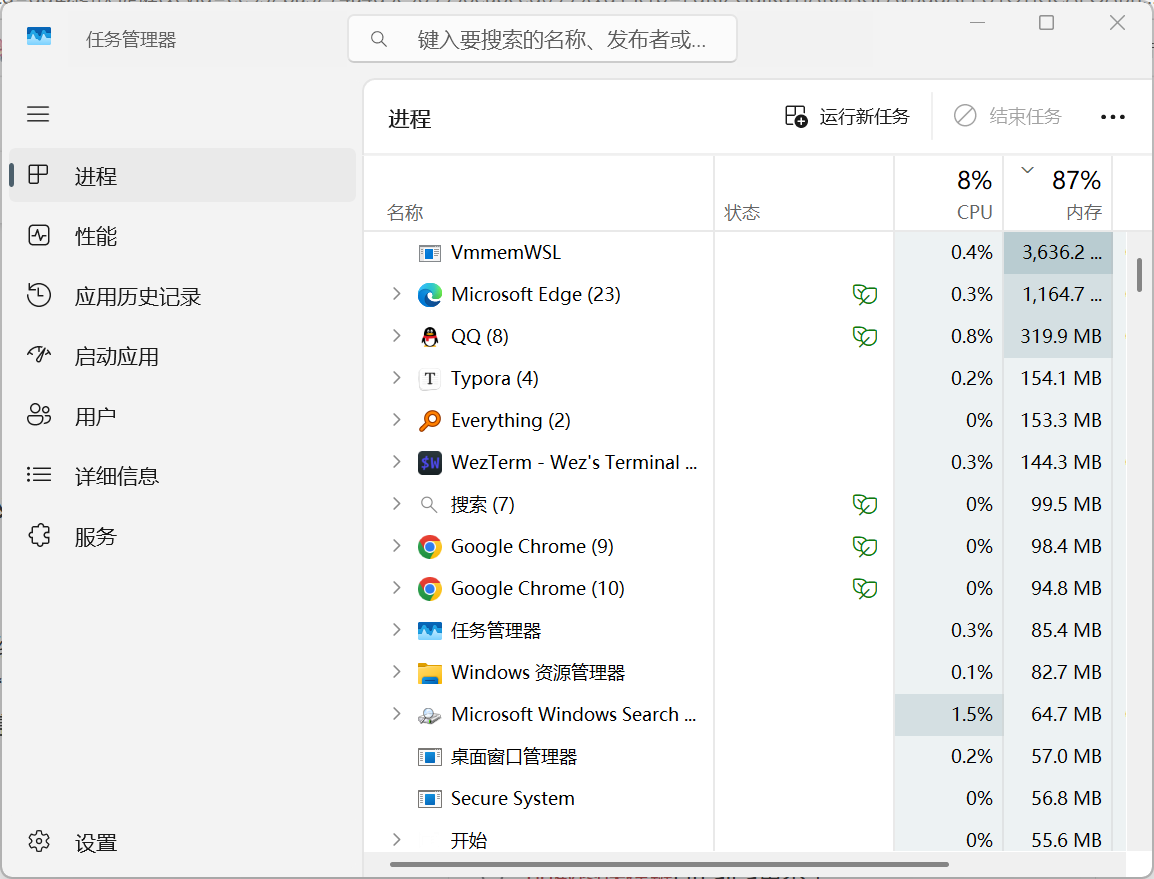
在 Windows 上按 Ctrl + Shift + Esc 打开任务管理器(macOS 打开“活动监视器”,Linux 终端敲 top 或 htop),就能看到当前所有的进程和它们的 PID:

任务管理器的进程页按应用列出正在运行的程序及其 CPU 与内存占用

详细信息页逐个列出进程,同一个浏览器程序对应多个 chrome.exe 与各自的 PID

当关掉软件或结束进程时,操作系统会收回它占用的内存和 PID;而保存在硬盘上的程序文件和文档则会继续留在硬盘里。

进程已经退出,程序还在吗

练习

你保存了一份本地笔记,正常退出编辑器,并确认相关进程已经结束。期间没有卸载或删除文件。

以下哪项解释正确?

  • A. 编辑器程序和笔记都已被从存储设备删除。
  • B. 编辑器这次运行已经结束,但程序文件和保存好的笔记仍然留在硬盘上。
  • C. 笔记必须继续占用这个进程的内存才能保存。
  • D. 下次打开笔记时会恢复同一个 PID。

提交选项字母。

提交答案

题解 Hint