

学完前面的基础概念后,现在让我们把知识点落到你面前这台真实电脑上。
不需要安装任何第三方检测软件,只使用操作系统自带的设置和管理工具,就可以为自己的设备整理出一份清晰的硬件与系统档案。
查看操作系统版本与处理器架构
不同操作系统查看方式略有差异:
- Windows:打开“设置 → 系统 → 关于”,部分旧版本可在“设置 → 系统 → 系统信息(关于)”中查看。
- macOS:点击屏幕左上角苹果图标,选择“关于本机”。
- Linux 桌面:在设置菜单中找到“关于(About)”或“系统信息”。
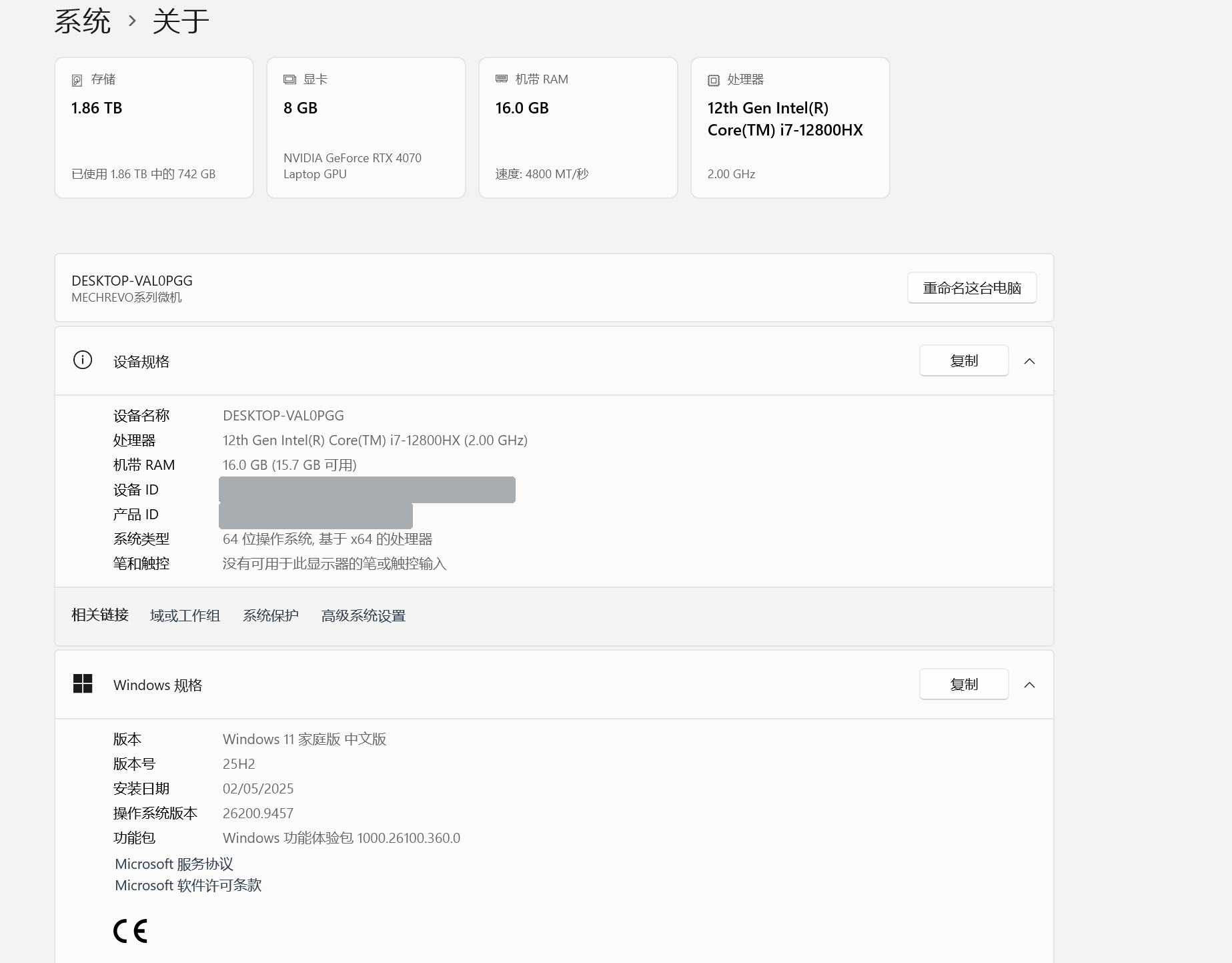
在系统信息页面中,重点核对并记录以下四项参数:
- 操作系统与具体版本号:例如 Windows 11 专业版 23H2、Ubuntu 24.04 LTS。
- 处理器型号与架构:例如 Intel Core i7-13700H、Apple M2;同时确认它属于 x64 还是 ARM64 架构。
- 物理内存(RAM)容量:例如 16.0 GB。
- 系统类型:确认当前是否为 64 位操作系统。
分清运行内存与磁盘存储
运行内存和磁盘存储很容易混淆,但两者的作用完全不同。
- 打开任务管理器的“性能”或“进程”标签页,查看当前系统的内存占用量。这里显示的是正在使用的 RAM 空间。
- 打开 Windows 的“此电脑”或系统“存储”设置,查看磁盘总容量、已用空间和可用剩余空间。这里显示的是断电后仍然保存文件的存储空间。
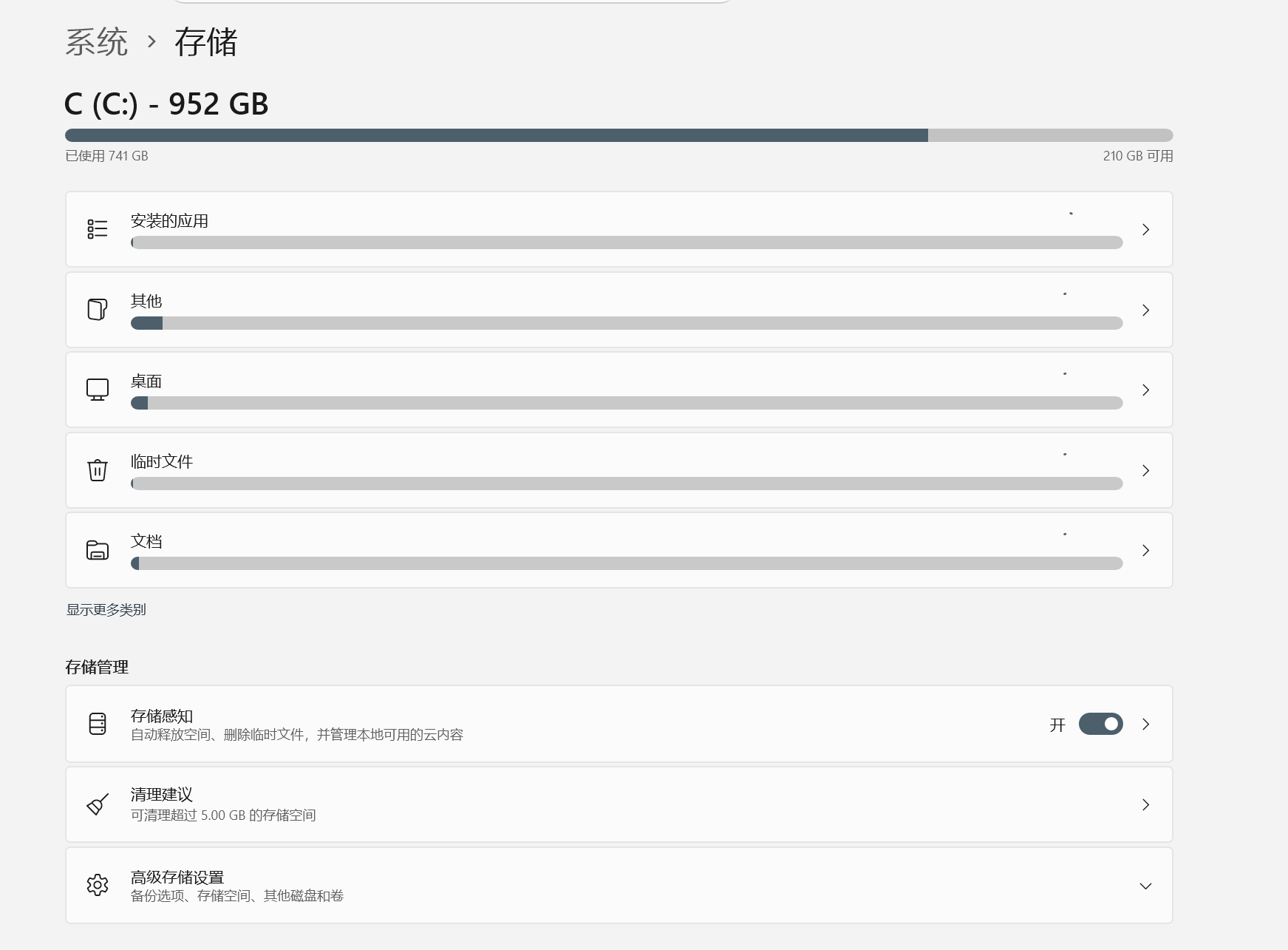
请时刻牢记:磁盘剩余 200 GB,不等于拥有 200 GB 可用内存。 磁盘负责长期保存文件;内存负责为当前运行的程序和系统提供临时工作空间。
检查进程与文件路径
我们可以继续观察操作系统如何管理程序和数据。
- 打开任务管理器,找到你常用的浏览器。展开它之后,可以看到多个相关进程。选择其中一个,查看它的 PID。
- 打开文件资源管理器,找到之前练习创建的
notes.txt。右键选择“属性”,核对它的完整绝对路径和文件大小。
至此,你在本课学到的概念已经在真实物理设备上得到了验证:硬件提供物理资源,操作系统负责调度管控,进程在内存中执行指令,文件在磁盘上长期保存数据。