

新建目录与空文件
后面的练习会生成不少文件,我们先在主目录里建一个 work 目录专门放练习文件。
mkdir 创建目录
创建目录用 mkdir(make directory):
crow@opsbox:~$ mkdir work
crow@opsbox:~$ ls
handover  README.txt
work
如果目录已经存在,再跑一次 mkdir work 会报错:
crow@opsbox:~$ mkdir work
mkdir: cannot create directory ‘work’: File exists
加上 -p 选项后,目录已存在也不会报错;而且如果上级目录还不存在,-p 会顺带把沿途的父目录一层层建好(比如 mkdir -p work/2026/july):
crow@opsbox:~$ mkdir -p work
crow@opsbox:~$
touch 创建空文件
先进入 work 目录,再用 touch 创建一个名为 notes.txt 的空文件:
crow@opsbox:~$ cd work
crow@opsbox:~/work$ touch notes.txt
crow@opsbox:~/work$ ls -l
total 0
-rw-r--r-- 1 crow crow 0 Sep  8 12:10 notes.txt
notes.txt 的大小是 0,用 cat notes.txt 读它什么都不会输出。如果对一个已经存在的文件执行 touch,它不会改动内容,只会把文件的修改时间更新成当前时间。
终端文本编辑器
要往文件里写内容,得用终端文本编辑器。Linux 里最常见的是 Nano 和 Vim:Nano 打开就能直接打字,上手简单;Vim 分成几种操作模式,快捷键多,而且几乎所有 Linux 服务器和容器里都自带。
Nano
输入 nano 加上文件名就能打开文件:
crow@opsbox:~/work$ nano notes.txt
Nano 启动后可以直接输入文字,用方向键移动光标。我们写一行笔记进去:
阅读六月交接记录。
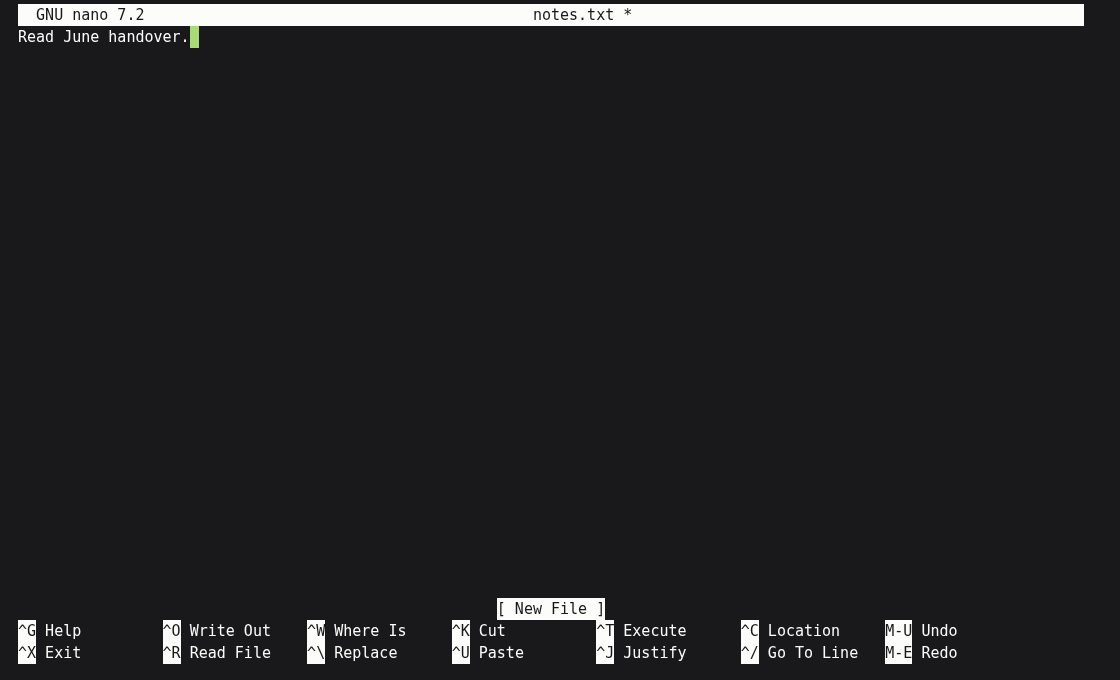
屏幕底部列出了常用快捷键,其中的 ^ 代表 Ctrl 键:比如保存是 Ctrl + O(^O WriteOut),退出是 Ctrl + X(^X Exit),搜索是 Ctrl + W(^W Where Is)。
按 Ctrl + O 保存时,底部会提示 File Name to Write: notes.txt,直接按回车确认:
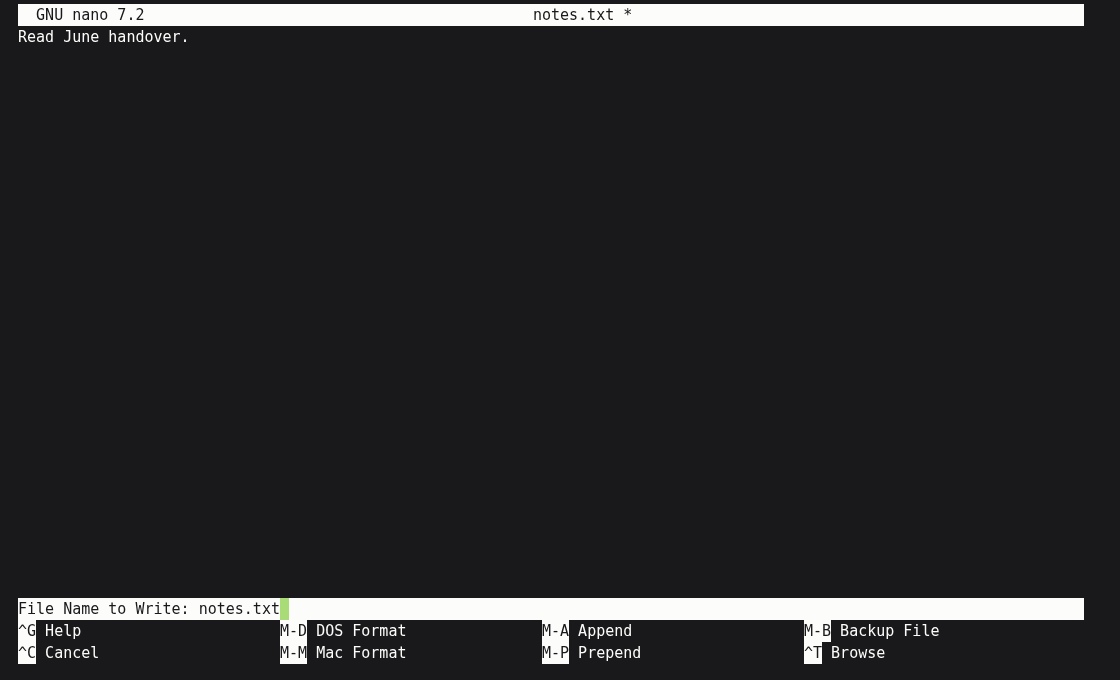
保存后按 Ctrl + X 退出,再用 cat 看看刚才写进去的内容:
crow@opsbox:~/work$ cat notes.txt
阅读六月交接记录。
Vim
与 Nano 不同,Vim 打开后不能直接打字,它把编辑拆成了三种模式:
- 普通模式:刚打开 Vim 时的默认模式。这时按键盘会被当成移动光标或删除文字的命令,不会往文件里写字;
- 插入模式:在普通模式下按
i进入,这时才能像普通记事本一样打字; - 命令模式:在普通模式下输入英文冒号
:进入,用来保存或退出。
注意
第一次用 Vim 时很容易在普通模式下直接敲键盘,结果触发一堆命令把屏幕弄乱,还退不出来。遇到这种情况别慌,先按 Esc 回到普通模式(如果开了中文输入法要先切回英文),再敲 :q! 并回车,就能放弃修改直接退出。
我们用 Vim 新建一个 vim-notes.txt:
crow@opsbox:~/work$ vim vim-notes.txt
打开后按下面四步写入并保存:
- 按
i,左下角出现-- INSERT --,进入插入模式; - 输入
已核对:阅读六月交接记录。; - 先把输入法切回英文,再按
Esc回到普通模式; - 输入
:wq并回车(w是保存,q是退出)。
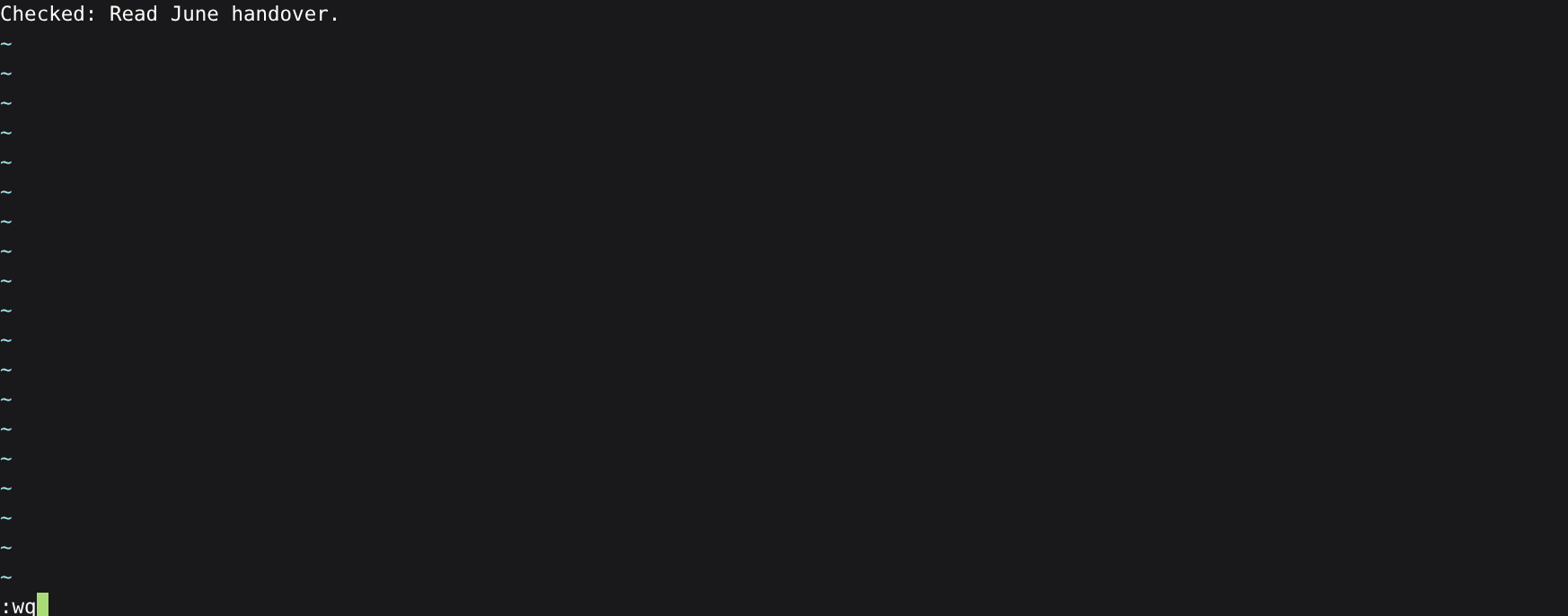
回到终端后看一眼结果:
crow@opsbox:~/work$ cat vim-notes.txt
已核对:阅读六月交接记录。
在普通模式下,可以用 u 撤销上一步操作,用键盘快速移动光标:h、j、k、l 分别代表左、下、上、右;0 跳到行首,$ 跳到行尾;w 跳到下一个单词,b 回到上一个单词;gg 跳到第一行,G 跳到最后一行。
下面在模拟器里练一下 Vim 的光标移动: