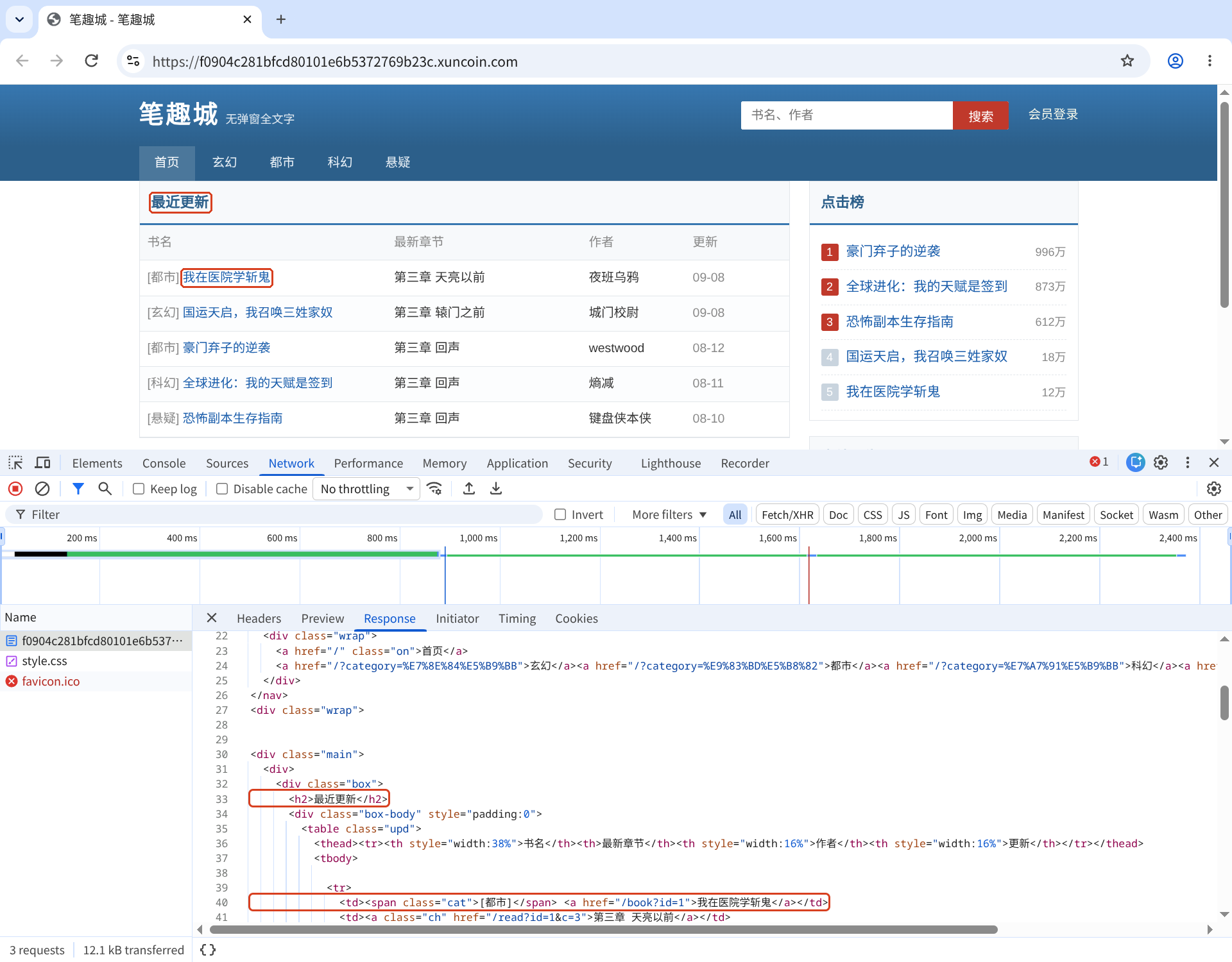

浏览器打开一个网页,绝不是只发一条请求就完事了。拿到主 HTML 文档后,浏览器看到里面的 <link>、<img>、<script> 标签,还会继续发请求去拉样式表、图片和脚本。开发者工具里的 Network(网络) 面板就是专门抓这些请求的。
抓下页面加载的所有请求
- 打开笔趣城首页,按
F12切到 Network 面板。 - 勾选工具栏上的 Disable cache(禁用缓存)(免得浏览器直接读本地缓存不发请求),过滤栏选 All。
- 按
F5刷新页面,下面就会按时间顺序刷出这次加载发出的所有请求:
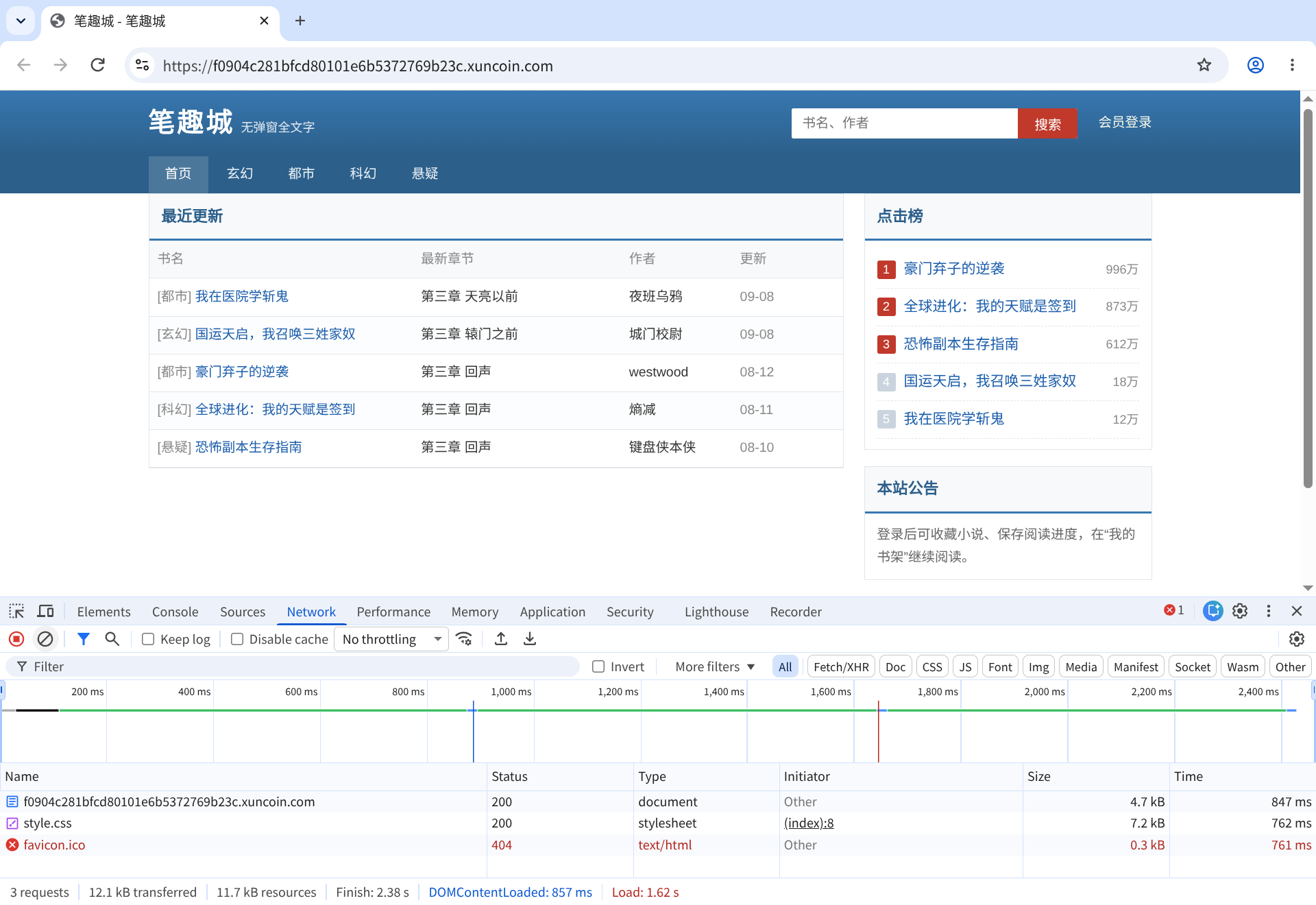
列表里重点看这几列:
- Name:请求的路径或文件名。第一条通常是页面主文档(
/),后面跟着style.css、bookshelf.js等。 - Status:HTTP 状态码,比如
200是正常返回,304是复用缓存。 - Type 与顶部过滤栏:资源类型。请求多的时候可以点顶部的分类过滤:
Doc只看主 HTML 文档,Fetch/XHR只看前端 JS 发出的 API 请求,JS和CSS分别看脚本和样式。 - Initiator:是谁发起的这条请求(是解析 HTML 时自动拉的,还是某行 JS 代码调的)。
点开看单条请求详情
在列表里点第一行主文档(document),右边会展开详情面板:
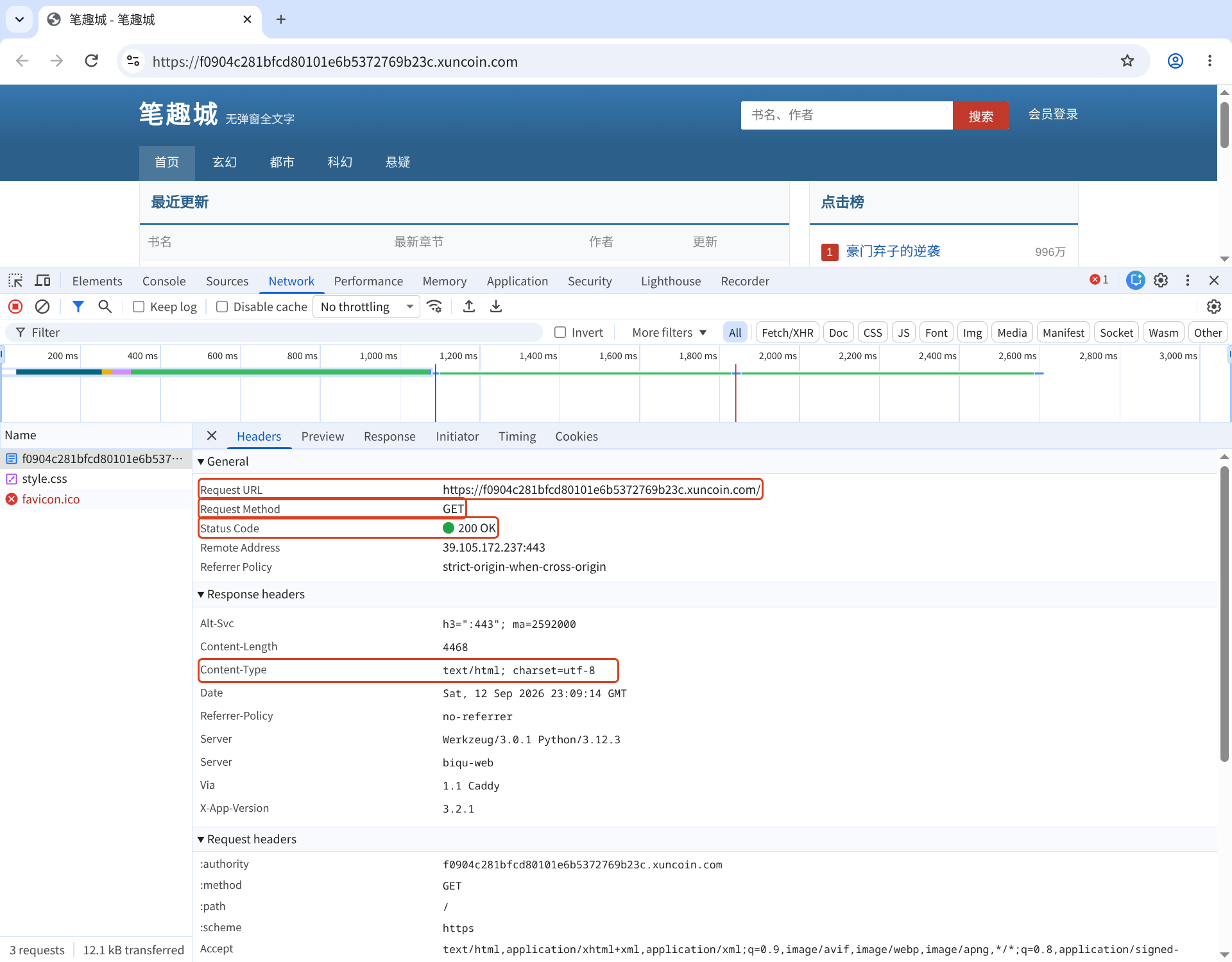
- Headers(标头):分三块——General(请求 URL、请求方法
GET、状态码200 OK)、Request Headers(浏览器发给服务器的请求头,如Host、User-Agent、Cookie)和 Response Headers(服务器回的响应头)。 看一眼笔趣城的响应头,除了Content-Type: text/html; charset=utf-8,服务器还自报了家门:Server: biqu-web和版本号X-App-Version: 3.2.1。实战收集信息时,这种响应头经常会暴露后端框架和具体版本。 - Response / Preview:切到 Response 能看服务器返回的原始 HTML 源码或 JSON 文本;Preview 则会渲染成方便阅读的预览视图。